比特浏览器自动化截图教程
作为一名长期从事电商运营和网络营销的从业者,我深知在日常工作中,网页截图不仅是资料收集的重要手段,更是辅助数据分析、广告素材制作的必备工具。比特浏览器(访问比特浏览器官网)支持基于Chromium内核的自动化操作,这让我在截图效率和隐私安全方面都得到了极大提升。今天,我想分享一下如何利用比特浏览器实现自动化截图,帮助大家在实际应用中快速上手。
为什么选择比特浏览器进行自动化截图?
比特浏览器不仅拥有强大的浏览器指纹隔离和代理IP绑定功能,还专门针对跨境电商、广告投放等场景进行了优化。它支持Selenium、Playwright和Puppeteer这些主流的自动化框架,这让我可以用熟悉的工具链快速部署脚本,实现批量截图。
自动化截图的具体步骤
- 下载安装比特浏览器
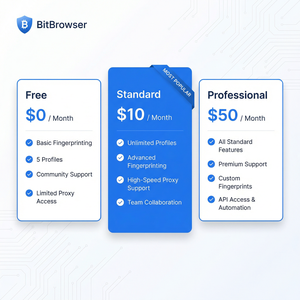
首先,前往比特浏览器官网,根据自己的需求下载对应版本(免费版、个人版或团队版)。安装完成后,确保浏览器能正常启动。 - 配置独立浏览器指纹和代理
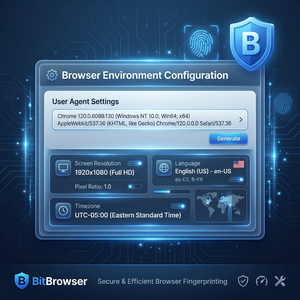
打开比特浏览器,创建一个新的“指纹配置”,绑定一个专用代理IP,保证每个账号的访问环境独立且安全,避免关联风险。 - 编写自动化脚本
以Puppeteer为例,示范简单的截图脚本:
示例代码:
const puppeteer = require('puppeteer-core');

(async () => {
  const browser = await puppeteer.launch({
    executablePath: '比特浏览器安装路径\\bitbrowser.exe',
    headless: true,
    args: ['--proxy-server=代理IP:端口']
  });
  const page = await browser.newPage();
  await page.goto('https://www.example.com');
  await page.screenshot({path: 'screenshot.png', fullPage: true});
  await browser.close();
})();
这里需要将 executablePath 指向比特浏览器的安装路径,确保自动化脚本调用正确的浏览器内核。代理参数可以通过比特浏览器的管理后台获得。
实用建议与注意事项
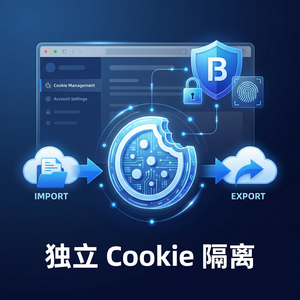
- 多账号隔离:利用比特浏览器的指纹隔离功能,确保不同截图任务间不会互相干扰,尤其适合同时管理多个电商账号。
- 代理IP稳定性:自动化截图依赖网络环境,建议使用高质量代理,避免频繁断连导致截图失败。
- 截图质量优化:根据需求调整截图参数,比如是否全屏截图、是否隐藏元素等,提升素材质量。
- 日志和错误处理:在脚本中添加异常捕获和日志记录,方便排查自动化过程中的问题。
总结
通过结合比特浏览器强大的防关联指纹和代理绑定能力,我们能够轻松实现基于Selenium、Puppeteer等自动化框架的批量网页截图。无论是跨境电商卖家还是广告投放人员,都能大幅提升工作效率并保障账户安全。如果你也希望体验高效又安全的浏览器自动化,建议亲自访问比特浏览器官网,下载试用最新版本,结合自己的自动化需求,打造专属的截图解决方案。