比特浏览器低配置电脑使用方法
作为一名跨境电商卖家,我深知多账号运营的重要性,也明白不少同事和小伙伴因电脑配置有限,无法流畅运行比特浏览器,影响工作效率。比特浏览器官网(bitbrowser.cn)提供了很多强大功能,但低配置电脑该如何优化配置和操作,才能保证多账号无关联安全运行?今天我结合自己真实使用体验,分享几条切实可行的技巧,帮你解决卡顿、崩溃等常见问题,轻松应对日常运营挑战。
一、了解低配置电脑对比特浏览器的影响
比特浏览器基于谷歌Chromium内核,功能丰富且资源消耗较大。低配置电脑常见问题包括:
- CPU性能不足,多窗口同时运行时容易卡顿。
- 内存容量有限,浏览器占用过多内存导致系统变慢。
- 硬盘读写速度慢,浏览器启动和数据同步较慢。
不过,这些问题可以通过合理设置和操作技巧大幅缓解,确保账号安全和运营稳定。
二、比特浏览器低配置电脑使用具体操作步骤
1. 合理规划窗口数量
比特浏览器免费版允许同时开启10个环境窗口,但低配置电脑并不推荐开启过多窗口,建议根据电脑的CPU和内存条件控制在3~5个左右。
- 开启比特浏览器后,点击顶部“新环境”按钮。
- 观察任务管理器CPU和内存占用,确保不超过70%。
- 避免一次性批量打开过多账号,多批次运营分时段完成。
2. 关闭不必要的扩展和功能
比特浏览器支持丰富插件,但低配置设备建议关闭复杂或占用资源的插件,仅保留核心功能:
- 进入浏览器设置,找到“扩展管理”页面。
- 关闭或卸载非必需的扩展插件。
- 关闭自动更新和云端同步功能,减少后台开销。
3. 简化代理和指纹模拟设置
代理IP和指纹设置是比特浏览器的核心,但复杂配置会增加系统负荷,建议:
- 使用稳定且延迟低的代理IP,避免频繁切换。
- 尽量保持指纹信息稳定,避免频繁手动修改。
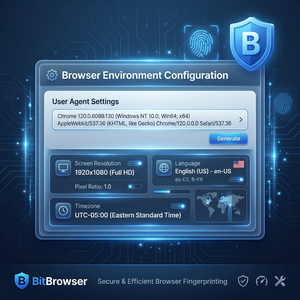
- 合理配置UA、分辨率等信息,减少模拟精度对性能的影响。
4. 优化系统和浏览器缓存
长期使用浏览器会产生大量缓存文件,低配置电脑需定期清理:
- 点击浏览器右上角菜单,选择“清除浏览数据”。
- 勾选“缓存文件”和“Cookies”,清理最近7天或全部数据。
- 定期重启浏览器,释放占用内存。
三、实用技巧分享:让比特浏览器在低配机器上更流畅
1. 使用比特浏览器云端管理功能
比特浏览器官网提供云端数据同步和API调用,建议多利用云端存储账号数据,避免本地频繁读写。
2. 优先使用代理IP分组管理
制作代理IP分组,按照地域和稳定性分类,有助于快速切换代理,减少资源浪费。
3. 分时段批量操作,避免长时间占用资源
合理规划运营时间,比如上午操作一批账号,下午再操控另一批,给系统“喘息”机会。
四、低配置电脑使用比特浏览器常见问题及解答
Q1:浏览器开多个窗口后卡顿怎么办?
关闭部分窗口,或重启浏览器,检查后台运行的非必要程序,释放内存。
Q2:代理配置复杂,导致连接慢怎么办?
选择优质代理IP供应商,减少代理节点,调整代理设置避免重复绕路。
Q3:指纹模拟是否必须全部开启?
不一定,核心字段(UA、Canvas、WebRTC)优先模拟,其他可根据需求调整,降低性能消耗。
总结
通过以上操作步骤和实用技巧,即使是低配置电脑,也可以较为流畅地使用比特浏览器,确保账号多开安全且高效。无论是跨境电商多店铺管理,还是社交媒体多账号运营,合理规划窗口数量、优化代理和指纹设置、定期清理缓存都是关键。欢迎访问比特浏览器官网了解更多功能,体验不限设备配置的专业指纹浏览器带来的便捷。现在就动手试试这些方法,让你的比特浏览器运行如飞吧!